Método Greg Gorman para conversión en Blanco y Negro

Hace unos meses vimos un tutorial para realizar una conversión al blanco y negro por el método de Rob Carr con Photoshop. Ya os comentaba que el método buscaba conseguir en las fotografías un aspecto lo más parecido al que se conseguía en fotografía analógica.
Y que Greg Gorman desarrolló una variante del mismo método, que con una leves mejoras da unos notables resultados. Es más manejable permitiendo modificar opciones una vez aplicado y seguir trabajando en la fotografía una vez aplicada la conversión.
Voy a usar la misma fotografía que usé de ejemplo con el método Rob Carr, porque pide el dramatismo del blanco y negro, y porque soy así de perezoso.
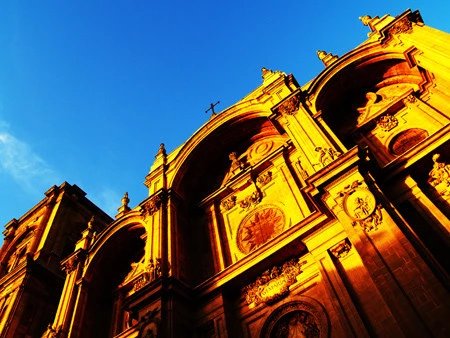
1. Cambiamos el modo de color a Color Lab.
Imagen>Modo>Color Lab
Image>Mode>Lab Color
2. En la paleta de canales seleccionamos el canal Luminosidad (Lightness).
3. Volvemos a cambiar el modo de color a Escala de Grises, si nos pide descartar los otros canales aceptamos.
Imagen>Modo>Escala de Grises
Image>Mode>Grayscale
4. Sin irnos de la paleta de canales, mantenemos pulsado Control (Command en mac) y hacemos click en el Canal Gris. Vemos como se hace una selección en la imagen. Invertimos la selección en el menú de selección o pulsando:
Crtl+Mayus+i
5. Una vez más, cambiamos de modo de color a RGB.
Imagen>Modo>Color RGB
Image>Mode>RGB Color
6. Creamos una nueva capa de color solido, desde el menú Capa o desde la paleta de capas. Probamos con color negro, pero siempre podemos cambiar el color al final del proceso.
Capa>Nueva Capa de Relleno>Color Sólido
Layer>New Fill Layer>Solid Color
7. A esta nueva capa le cambiamos el modo de fusión a Multiplicar(Multiply). Podemos cambiar la opacidad de esta capa para variar a nuestro gusto el color.
8. Creamos una capa de curvas o niveles para darle contraste a la fotografía.
9. Creamos una nueva capa.
Ctrl+Mayus+N
10. Pulsamos Control+alt+Mayus+E y se crea en esa misma capa una copia de todas las demás. Cambiamos su modo de fusión a superposición (overlay). Y reducimos la opacidad a un 20%.
11. Vamos al menú de filtros, en Otros seleccionamos Paso alto. Y le aplicamos un radio de 50. Cuidado con los halos que pueda crear este filtro.
Filtros>Otros>Paso alto
Filters>Others>High pass
12. Vamos a las propiedades de la capa haciendo doble click sobre ella. En opciones de fusión vemos “Fusionar si...” y seleccionado el canal Gris hacemos lo siguiente: en el regulador “Esta capa” partimos el primer selector(negro) mateniendo pulsado alt (opción en mac), llevamos la mitad derecha hasta el valor 70 y la otra mitad hasta 50. Con el otro selector(blanco) lo partimos igual y llevamos la mitad izquierda al valor 185 y la mitad derecha al 205.
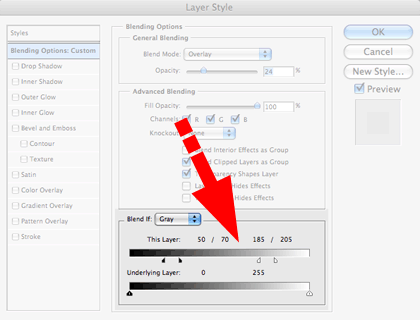
Lo que hemos hecho con esto es quitar colores de esta capa; hemos reducido negros y blancos. Sería como reducir la opacidad pero más sofisticado, y al partir en dos los selectores conseguimos suavizar la transición. Así recuperamos detalles de las capas subyacentes.
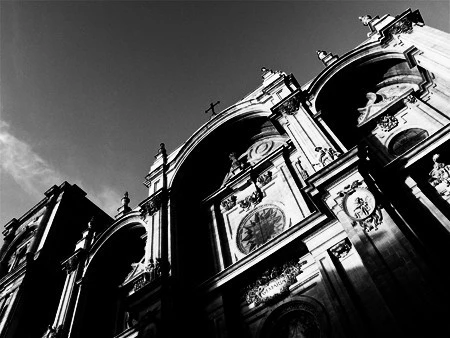
Ya hemos terminado de aplicar la conversión, y tenemos cuatro capas. Las tres primeras las podemos modificar a nuestro gusto:
- A la capa de paso alto le podemos modificar la opacidad, y jugar con el modo de fusión en las propiedades de capa.
- La capa de curvas también la podemos ir modificando. O podemos añadir nuevas capas de curva, y jugar con las curvas de color para conseguir un tono diferente.
- Y también podemos cambiar el color de la capa de color sólido haciendo doble click en la miniatura de la capa.
Como suelo decir, no te quedes en los pasos del tutorial, modifícalo o sigue trabajando la fotografía. Recuerda que cada fotografía puede necesitar un retoque diferente y este método funciona mejor si lo aplicamos paso a paso y no aplicando una acción.
Por cierto, el señor de arriba es Greg Gorman.
Sitio Oficial | Greg Gorman
En Xataka Foto | Metodo Rob Carr para conversión en blanco y negro, 14 métodos para pasar a blanco y negro.
Comentarios
Trackbacks
-
1
Sque estoscura, s.. pero lo que m me llama la atenci es que esttotalmente fuera de foco. No se si la original ya era aso ha sido en el procesado. Si te ha sido el caso, quizdebers intentar conseguir el tratamiento "a la antigua" metidole ruido y7 oct 2008 16:49
-
2
Estoy de acuerdo con octavuss. De todas formas, como me he emocionado viendo las virguers que hace la gente, pues me he puesto a jugar y he sacado estas dos cosas. La primera -en color- la he hecho siguiendo lo que explica sokar en este post; m o25 sep 2008 14:53
-
3
Bueno, siguiendo el consejo de alemonic, he pasado la foto a BN. Tengo dos versiones: La primera la he hecho siguiendo un manual de Xatacafoto para pasar a BN siguiendo el modo de Greg Gorman: La segunda es (deber ser... sic) una clave alta si9 sep 2008 14:53
WSL Weblogs SL
Tecnología
Entretenimiento
Motor y deportes
WSL Empresas
Por temas
- Ahorro
- Apple
- Bebés
- Belleza
- Ciencia
- Cine
- Cocina
- Competición
- Consumo
- Cuidados masculinos
- Cultura Alternativa
- Decoración
- Deportes
- Economía
- Empresas
- Empresas TIC
- Fútbol
- Famosos
- Fans
- Fotografía
- Gadgets
- Gays
- Golf
- Literatura
- Lujo
- Móviles
- Música
- Moda
- Motor
- Motos
- Noche
- Software
- Televisión
- Viajes
- Vida Sana
- Videojuegos
Destacado
Top 10
Lo+leido
- Fresh M.I.L.K., un concurso muy especial
- Consejos e ideas para inspirarte. 60 fotografías nocturnas
- Curso de Fotografía: 40. Edición de imágenes
- Algunos consejos para lograr fotografías en movimiento
- Reutilizando un objetivo roto
- Calendario Pirelli 2009: al desnudo en áfrica
- Jugando con la perspectiva: imágenes para inspirarse.
- Acepta el reto de disparar ligero
- Diez consejos para fotografiar en conferencias
- No olvides que tus fotografías se pueden imprimir...
Lo+votado
- Lightmark, pintando con luz por el mundo
- Jugando con la perspectiva: imágenes para inspirarse.
- Acepta el reto de disparar ligero
- Xataka Foto Selección #3
- Diez consejos para fotografiar en conferencias
- Algunos consejos para lograr fotografías en movimiento
- Consejos e ideas para inspirarte. 60 fotografías nocturnas
- Xataka Foto Selección #4
- Cómo traducir el Lightroom al español
- Concurso 1er. Photowalk Nacional Xataka Foto. ¡Los Finalistas!
Lo+comentado
- Evita archivos enormes en Photoshop
- Acepta el reto de disparar ligero
- Consejos e ideas para inspirarte. 60 fotografías nocturnas
- Concurso 1er. Photowalk Nacional Xataka Foto. ¡Los Finalistas!
- Algunos consejos para lograr fotografías en movimiento
- Xataka Foto Selección #3
- Yuri Arcurs, el rey del microstock
- Diez consejos para fotografiar en conferencias
- Edición simple de imágenes. ¿Qué software elegir?
- No olvides que tus fotografías se pueden imprimir...
Autores / Comentaristas
Secciones
Generales
- Accesorios
- Análisis y pruebas
- Cámaras
- Concursos
- Curso de fotografía
- Edición digital
- Entrevistas
- Eventos
- Firmwares
- Fotógrafos
- Guías
- Objetivos
- Opinión
- Servicios Online
- Software
- Trucos y consejos
- Tutoriales
- Xataka Foto
Marcas
- Canon
- Casio
- Fujifilm
- Hasselblad
- Kodak
- Nikon
- Olympus
- Otras
- Panasonic
- Pentax
- Ricoh
- Samsung
- Sigma
- Sony
- Tamron
- Tokina
Tipos
Blogroll
Castellano
- Foto 36
- Backfocus
- Qué sabes de
- Jsmoral
- Jggweb
- Fotomaf
- Dzoom
- Foto Microsiervos
- Caborian
- Dslr Magazine
- Numerof


Genial el tutorial, Antonio.
Buenas, pues acabo de probar el tutorial y aquí esta el resultado.
La pena es que me faltaría resaltar algunos colores como el oxido de la valla y el amarillo de las "matriculas", pero como inicio no está mal. Gracias por el tutorial.
Buenas, pues acabo de probar el tutorial y aquí esta el resultado.
http://www.flickr.com/photos/27182790@N05/2629512334/
La pena es que me faltaría resaltar algunos colores como el oxido de la valla y el amarillo de las "matriculas", pero como inicio no está mal. Gracias por el tutorial.
Lo repito para colgar el link.