Aprendiendo con Adobe Camera RAW (II)

43 comentarios

cabecera3.jpg

Comenzamos la segunda parte de nuestro curso dedicado a Aprender con Adobe Camera RAW. Hoy de nuevo nos va a acompañar mi hijo Diego. En esta segunda entrega intentaremos combinar los conceptos aprendidos en el primer capítulo de la semana pasada así como introducirnos en el concepto de objetos inteligentes y empezar a trabajar con ellos desde camera RAW y desde Photoshop. Realizando nuestro primer procesado en RAW.

Empezaré diciendo algo que quizás es una obviedad pero que tal vez para alguna gente no lo sea: “Antes de procesar, piensa qué querrías obtener”. Me explico, seguramente habrás visto cientos de miles de fotos. Esto es parte de lo bueno que tiene internet y sus redes sociales. Además te recomiendo que visites los sitios webs de fotógrafos reconocidos, aquí en Xatakafoto hemos entrevistado a unos cuantos y otras veces hemos sacado reportajes. Basta con que busques por la categoría Fotógrafos, Entrevistas o Galerías. También recuerda que no todos los estilos van para la mismas fotografías. Un procesado que no va bien para una foto urbana, puede ir bien para una fotografía de un retrato, por ejemplo.

Antes de crear tu propio estilo, mira mucho y aprende dónde está la luz, la mirada de cada fotógrafo. Es algo en lo que insistiré mucho a lo largo del curso. Hay cosas que uno a veces no puedes aprender nunca pero si no lo consigues, si no consigues ser un artista, al menos podrás admirar el arte, difrútalo. Una vez que tengas claro lo que hacer puedes comenzar pero recuerda que a la hora de procesar lo más importante son dos cosas: La fotografía y la paciencia. La fotografía porque es la base de todo. Hay gente que opina que haces una fotografía insulsa y luego le aplicas un procesado extraordinario y todo cambia radicalmente. No soy de esa opinión en absoluto. Luego está la paciencia, y digo bien. No desesperes si no consigues el efecto o el toque de ese estilo que te ha gustado a la primera. Investiga, lee mucho, prueba y, por supuesto, sigue nuestro tutorial. Son las claves.

Objetos inteligentes

Según la propia ayuda de Adobe encontramos que los objetos inteligentes nos sirven para poder conservar el contenido original de la imagen con todas sus características, de tal modo que posibilitan la edición no destructiva de la capa en cuestión. Este concepto de edición no destructiva es muy importante, ya que implica que siempre podremos volver atrás e incluso a la situación inicial sin haber perdido la información original. Para identificar si una capa se ha abierto como objeto inteligente verás un símbolo como el de la imagen a continuación en su icono.
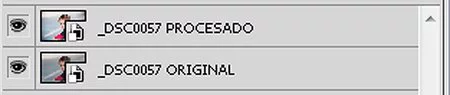
2.jpg

Los objetos inteligentes nos facilitan la vida:

  • Realizar transformaciones no destructivas. Así, puede cambiar la escala de una capa, rotarla, sesgarla, distorsionarla, cambiar la perspectiva o deformarla sin perder la calidad ni los datos de imagen originales porque las transformaciones no afectan a los datos originales.
  • Aplicar filtros no destructivos. Los filtros aplicados a los objetos inteligentes se pueden editar siempre que se quiera. Esto implica que aplicamos un efecto el que sea, y varios pasos más tarde podemos volver a editar el filtro y corregir algún parámetro
  • Editar un objeto inteligente y actualizar de forma automática todas las apariciones enlazadas.
  • Aplicar una máscaras de capa al igual que en una capa normal.
  • Probar los distintos procesados con imágenes de marcador de posición con baja resolución, que más tarde sustituirá por las versiones finales.

No es posible realizar operaciones que alteren los datos de los píxeles (pintar, sobreexponer, subexponer o clonar, entre otras) directamente en una capa de objetos inteligentes a menos que se convierta primero en una capa normal que, por lo tanto, ha de someterse a rasterización. Ya lo veremos más adelante.

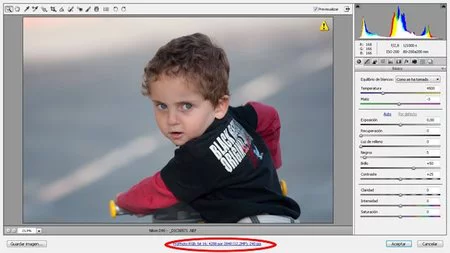
Para saber que hemos abierto como objeto inteligente en Photoshop un archivo RAW, tenemos que haber marcado dicha opción. Por defecto, Photoshop no la trae marcada.
31.jpg

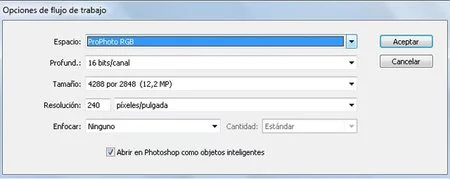
Fijaos en la imagen anterior y recordad el artículo anterior donde distinguía cuatro zonas en Camera RAW. La zona 3 contenía un “enlace” a lo que el programa denomina flujo de trabajo. Para mí la traducción no es demasiado correcta ya que se trata de una serie de opciones de trabajo, pero no, un flujo de trabajo como tal. Pulsando en dicha opción, dentro de Camera RAW, veríamos la siguiente pantalla aproximadamente y como os indicaba, cada uno la verá distinta dependiendo de los archivos RAW de su cámara, recordad que lo comentamos en el capítulo anterior:
opcionesACR

Recordad tener marcada la opción de “Abrir en Photoshop como objeto inteligente”.

Flujo de trabajo con objetos inteligentes

Esto es lo que nos cuenta la ayuda de Adobe. Profundicemos un poco más. Fijaos que al hablar de objetos inteligentes no hemos mencionado el formato RAW. Podemos convertir en objeto inteligente cualquier capa de información en Photoshop y aprovecharnos de las ventajas descritas anteriormente.

Realmente yo siempre trabajo con objetos inteligentes con los archivos RAW desde el principio del flujo de trabajo ya que muchas veces tengo que corregir el procesado. Nos contaba, hace algo más de un mes, Joel Grimes en la entrevista que le hicimos lo siguiente: “Para lograr el procesado que actualmente uso, básicamente me encierro durante unas 2 semanas y trabajo la imagen de principio a fin casi unas 100 veces hasta que logro exactamente el toque que busco”. Tal vez no te encierres 2 semanas pero lo que que creo que quiere decir Joel es que seas meticuloso y eso exige corregir y probar. Esta posibilidad de volver atrás y volver a editar nos la da el abrir los archivos RAW como objetos inteligentes. Así el flujo de trabajo, en mi caso, sería, el siguiente:

  • Realizar el revelado RAW y abrir en Photoshop como objeto inteligente.
  • Realizar copias virtuales (mediante la opción Nuevo Objeto Inteligente mediante copia) de los objetos inteligentes para mejorar y recuperar determinadas zonas (opcional), aplicando máscaras de capas.
  • Una vez finalizado el revelado RAW y cuando ya estoy seguro de no realizar más operaciones con Camera RAW: rasterizar (no es reversible), acoplar, aplicar algo de contraste (opcional), enfocar (si procede, si no he enfocado en RAW, ya explicaremos porqué) y aplicar algo de viñeteo (opcional). Pero estos toques finales son míos, tú puedes hacer los tuyos. Experimenta

  • 11.jpg

    Si en cualquier momento te ves obligado a interrumpir la edición guarda lo que estés haciendo en formato PSD o TIFF sin compresión, al volver a abrir podrás seguir trabajando con los objetos inteligentes.

    Adobe Camera RAW: Nuestro primer procesado sencillo

    Os he comentado que primero pensemos qué es lo que queremos obtener. Pensemos primero en la composición. Para ello visita este artículo de nuestro curso de fotografía sobre composición o este otro sobre consejos de composición para retratos. En mi caso he decidido dejar a Diego en centro de la imagen pero no totalmente en centro, también resulta una composición no demasiado simétrica porque las simetrías sino están muy logradas nos aburren un poco. Veis que hay más “aire” a la izquierda que a la derecha. Es decir estoy buscando conseguir el siguiente principio “Fijar toda la atención en el sujeto”. En ocasiones los elementos del entorno pueden ser una distracción a la hora de observar un retrato, así que cuidaremos que no aparezcan ramas de árbol, o cualquier objeto, que tome demasiado protagonismo en nuestra composición. Es por ello que la toma fue realizada con un Nikkor AF 80-200 f/2.8 y cerrando el encuadre para que no existieran objetos indeseados alrededor.
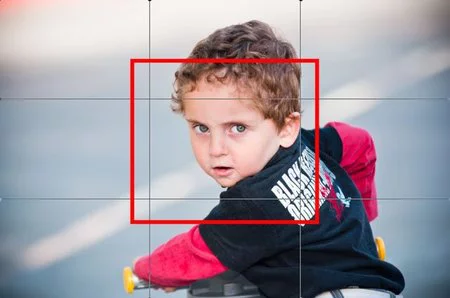
    41.jpg

    Si existieran podemos recortar y corregir el encuadre. Como esto lo hacemos sobre un objeto inteligente no perdemos la información y podemos volver a reencuadrar más tarde si finalmente no nos convence. Para reencuadrar lo hacemos así. Os he marcado un poco por encima y aproximadamente la Regla de los Tercios, ya que si recortamos así lo que buscamos es centrar los ojos hacia uno de los cuatro vértices interiores, otra información interesante la puedes consultar aquí: Ley de la Mirada:
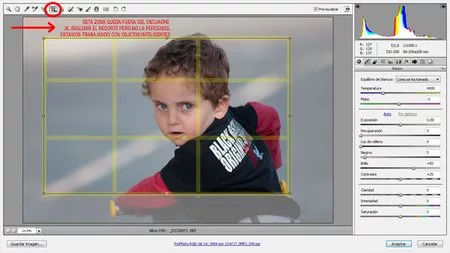
    51.jpg

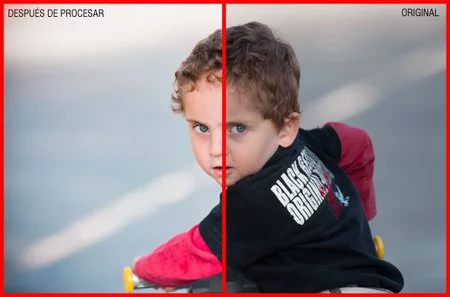
    En este caso finalmente no vamos a realizar ningún recorte. Básicamente vamos subir un poco la exposición para tener una imagen con más luz, fijaros que está un poco entre sombras. Luego ajustamos el nivel de negros. Tocamos un poco la recuperación y ajustamos el brillo bajándolo un poquito. A continuación el contraste. Algún detalle más y listo. He de decir que este primer vídeo no ha quedado del todo bien, la próxima vez prometo mejorarlo, ya veréis. Podéis ver el vídeo completo a continuación.

    Ver video | En Youtube

    Con los parámetros básicos hemos visto que podemos hacer casi el 90% del procesado. Fijaos que hemos hecho también una corrección de color, bajamos un poco los rojos y los naranjas porque parecían demasiado fuertes y al ser colores próximos conviene que haya una cierta transición. También la corrección de color nos permite corregir de forma selectiva la dominancia que a veces nos pueden dar el uso de determinados filtros. Hemos enfocado también desde el propio Camera RAW, veremos cómo hacerlo selectivamente y de forma global. Finalmente, no hemos visto el balance de blancos, pero no os preocupéis lo haremos más adelante. Déjanos tus pruebas en los comentarios, dinos en qué te podemos ayudar y en qué podemos mejorar. La próxima semana tercer capítulo. Prueba a seguir tú los pasos con un retrato o haz uno. Experimenta. Pero recuerda: el don está en la mirada del fotógrafo. Te esperamos en Xatakafoto.

    Nota: Actualización Camera RAW 6.4 | Windows | Macintosh

    Más información | Sitio oficial de Adobe
    Resolución de problemas | Foro oficial de Adobe Camera RAW
    Fotografía | Alfonso Domínguez Lavín
    Música: Peter Rudenko

    Anunciate aquí
    Anunciate aquí
    Anunciate aquí

    ¿Quieres saber más?

    Artículos

    Artículos relacionados que probablemente también te interesen

    Ver más

    Respuestas

    Preguntas sobre este tema que ha contestado la comunidad

    + Deja tu comentario

    Comentarios

    • 1

      !
      | 1 estrellas

      ¿Donde está el tutorial de esta segunda entrega?

    • Respondiendo a #1:
    • 2

      Avatar de Alfonso Dominguez !

      Arreglado Pedro, a veces la publicación automática hace cosas raras. Gracias por avisar

    • 3

      Avatar de walimai !

      Muchas gracias, de nuevo, por un tutorial tan paso a paso y accesible para los que estamos empezando en este mundo tan 'potente' del uso real del formato raw. Saludos.

    • Respondiendo a #3:
    • 4

      Avatar de Alfonso Dominguez !

      De nada esperamos todas vuestras aportaciones, sugerencias, dudas y lo que se os ocurra para poder mejorarlo capítulo a capítulo.

      Saludos

    • 5

      Avatar de logoff !
      logoff | 1 estrellas

      ¡gracias! completo del todo.

    • 6

      !
      | 2 estrellas

      Hola a todos, ¿habría alguna manera de que pudiese conseguir Photoshop CS5 completo gratuitamente?, es decir, no la version de prueba, sino la definitiva.

      Gracias.

    • Respondiendo a #6:
    • 18

      Avatar de logoff !
      logoff | 1 estrellas

      no sé, que lo regale alguien, que te toque en un concurso... no veo muchas más opciones lícitas, para las ilícitas no hace falta que preguntes, y menos aquí.

    • Respondiendo a #6:
    • 22

      !

      A falta de Camera RAW (Adobe), tienes GIMP y sus complementos.

      Y si acaso, mira si tu cámara no la acompaña algún software o que el fabricante te permita descargar alguno de su web. Raro es el fabricante que no tiene programas de retoques y tratamiento de RAW que son bastante resultones. Yo estoy aprendiendo con el Digital Photo Professional de Canon que venía en los discos de la EOS D400 y actualizado en la web de Canon a la última versión y va la mar de bien. Cumple sobradamente para tratar los RAW y además siendo un programa bastante más liviano de recursos que el carísimo Fotosop.

      Luego ya para aplicar a una copia de la imagen procesada algún efecto como viñeteo y demás que el Canon DPP no permita... pues con GIMP, Paint.NET u otras soluciones de software gratuitas y/o libres te basta y te sobra.

    • Respondiendo a #18:
    • 23

      !
      | 2 estrellas

      Hombre, es que gastarse 300 euracos solamente para usar el camera RAW no me parece muy rentable...

    • Respondiendo a #22:
    • 24

      !
      | 2 estrellas

      Muchas gracias! exactamente lo que estaba buscando era el efecto de viñeteo.

    • Respondiendo a #23:
    • 25

      interesante

      Avatar de Alfonso Dominguez !

      También puedes usar Camera RAW con Photoshop Elements que es la versión reducida de Photoshop y es más barata.

    • 7

      Avatar de raimondiglesias !

      Genial Alfonso. Muy bien redactado como siempre. Esto se pone interesante. Desconocía ciertos pasos que sin duda son de gran utilidad.

      Un abrazo. Tomo nota de todo. ;))

    • 8

      !
      | 1 estrellas

      Hola Alfonso. Verás, tengo un problema. He hecho una fotgrafía en formato RAW, con mi cámara Nikon D3000. Pero ahora no me deja abrirla con Photoshop. ¿Sabes por qué puede ser? Gracias.

    • Respondiendo a #8:
    • 9

      interesante

      Avatar de Alfonso Dominguez !

      Hola Jaime: La Nikon D3000 está soportada ya desde hace algún tiempo en Camera RAW. Ten en cuenta que puede ser que no instalaras Camera RAW al instalar Photoshop CS5. Si instalas CS4-CS3 creo que la versión 5.x de Camera RAW no lo te reconocerá el perfil RAW de la D3000, instala Camera RAW 6.4 junto con Photoshop CS5. Acabo de poner al final del artículo de hoy el enlace a versión 6.4 de Camera RAW que ha salido hace unos días.

      De todas formas indícame la versión exacta de Photoshop y te lo busco.

      Web de Camera RAW: http://www.adobe.com/products/photoshop/extend.html

    • 10

      !
      | 1 estrellas

      Ahh... Igual es porque yo tengo Photoshop CS2. Y éste no reconoce el formato RAW. ¿Puede ser?

      -- editado por última vez a las 16:27

    • Respondiendo a #10:
    • 11

      Avatar de Alfonso Dominguez !

      Mira la respuesta anterior Jaime :-)

    • 12

      !
      | 1 estrellas

      Qué lío de comentarios jaja. Gracias Alfonso. Entonces, igual es porque yo tengo Photoshop CS2. Y éste no reconoce el formato RAW. ¿Puede ser?

    • Respondiendo a #12:
    • 13

      Avatar de Alfonso Dominguez !

      Con CS2, seguro que no puedes abrir con Camera RAW los NEF(raw) de la D3000, creo recordar que era la versión 3.7 la última que hubo para CS2.

      Desgraciadamente no conozco una versión "standalone" o independiente sino que siempre es un plugin para photoshop o elements.

      De todas formas con la D3000 te vendrían Nikon Capture, donde puedes aplicar bastantes de los conceptos del tutorial a Nikon Capture.

    • 14

      !
      | 1 estrellas

      Pues muchas gracias. Lo seguiré intentando con eso a ver si funciona :)

      Y por supuesto seguir leyendo los tutoriales. Un saludo!!!

    • 15

      Avatar de jore_tunermax !

      Está genial el artículo, y poco a poco para los que vamos aprediendo con el RAW; yo hace apenas un año que uso una reflex digital pero hasta ahora casi no he trabajado con el Camera RAW, sólo usaba el programa de Olympus y es muy limitado, no tiene nada que ver. Con el último artículo aprendí bastante a manejar los controles básicos, seguiré probando con las nuevas publicaciones. Gracias por compartirlo. saludos

    • Respondiendo a #15:
    • 16

      Avatar de Alfonso Dominguez !

      De nada, exponed vuestros problemas, dudas, sugerencias que para eso estamos.

    • 17

      Avatar de venzedor !

      Estupendo. Entiendo que los tutoriales son un post de mucho trabajo pero son los que dan cache a este blog.

    • 19

      Avatar de Francisco Sogel !

      Una Lección excelente del ACR, pero como bien he comentado en su cuenta de flickr, creo que un paso inicial es tener nuestros monitores BIEN CALIBRADOS, sino todo el esfuerzo será en vano. A lo que atentamente me ha respondido D.Alfonso con: Ha sido un tema tratado anteriormente en este portal

      Y me ha facilitado estos vínculos: 1º- www.xatakafoto.com/xataka-foto/galaxia-xataka-foto-del-18-al-24-de-abril 2º- solofotography.blogspot.com/2011/04/como-debeis-calibrar-vuestro-monitor.ht

      Un saludo a tod@s

    • 20

      !
      | 2 estrellas

      veo interesante el tema, de hecho creo que deberia ser un flujo de trabajo OBLIGATORIO para cualquier fotografo y cualquier tipo de fotografia, el trabajo mediante objetos inteligentes,uso de RAW multiples con diferentes revelados, etc... yo como fotografo que empece hace solo unos meses y autodidacta 100x100... veo en este sistema de procesado la solucion a mi falta de tecnica y/o falta de material a nivel de fotografia...lo que hay que hacer es profundizar mas, Joel grimes tendra muchos detractores "puristas" pero es un GENIO y un ejemplo a seguir por mi sin duda alguna y desde aqui os animo a seguir en esta linea de articulos!!!

    • Respondiendo a #20:
    • 21

      Avatar de Alfonso Dominguez !

      Bueno, una vez fijados estos conceptos básicos empezaremos a realizar cositas más interesantes en los próximos capítulos para poder establecer las bases conceptuales adecuadas para poder fijar un flujo de trabajo, del cual puede haber muchas y ricas variantes personales de cada uno.

    • 26

      Avatar de sergiocallejo !

      Fenomenales articulos tienes alfonso, y personalmente puedo animar a que la gente siga todos y cada uno de ellos, pues yo he asistido a un curso impartido por el en "nuestra" ciudad (Valladolid) y realmente es muy bueno, tampoco dejeis de visitar su galeria en flickr ni su pagina web os sorprendera grantamente...

    • 27

      Avatar de Roger Morales !

      Hola una pregunta, me descargar la actualizacion del camara raw, pero como lo instalo? porq le doy al ejecutable dentro del .rar y me sale un error.

    • Respondiendo a #27:
    • 28

      Avatar de Alfonso Dominguez !

      Ayuda sobre Adobe Camera RAW 6.3: http://www.adobe.com/special/photoshop/camera_raw/Camera_Raw_6.3_ReadMe.pdf

      Tienes todas las versiones de camera Raw aquí: http://www.adobe.com/support/downloads/product.jsp?product=106&platform=Windows

      Según la web de adobe el procedimiento manual es éste:

      1. Salir de Photoshop y Adobe CS5 Bridge. 2. Abra el archivo descargado, haga doble clic en AdobePatchInstaller, y siga las instrucciones en pantalla instructions. 3. Arranque Photoshop CS5 o Adobe Bridge.

      También puedes visitar los foros de Adobe, cuyo enlace ponemos al final de los artículos para resolución de dudas y problemas.

      También puedes dirigirte a tu distribuidor autorizado de Adobe y consultarle el problema.

      Un saludo.

    • Respondiendo a #28:
    • 29

      Avatar de Alfonso Dominguez !

      En el foro de Adobe comentan algo sobre tu problema:

      http://forums.adobe.com/thread/693532

    • 30

      Avatar de ycgomez !

      Hola; estoy siguiendo el curso, pero soy novata total, porque es primera vez que abro el camera raw y de hecho casi no se trabajar con el photoshop. por eso tengo una duda inicial: cuando le doy a guardar la imagen retocada, me machaca la foto anterior. En principios no me preocupa, porque lo que tengo es mejor que lo que tenia, pero si quisiera guardarla en otro archivo? aún así puedo recuperar el archivo inicial? como se dice que es un trabajo no destructivo!!

      se que lo que te estoy preguntando es básico, pero mi desconocimiento es total en este tema y no me quiero dejar dudas básicas desde el principio. por otro lado, si quiero enviarte alguna prueba de lo que he hecho para que me digas que tal lo estoy haciendo, cómo lo hago?

    • Respondiendo a #30:
    • 31

      Avatar de Alfonso Dominguez !

      Veamos, el archivo RAW (extensión NEF, DGN, CRW,SRF ... etc) lo abres en Camera RAW aplicas una serie de cambios y lo abres en Photoshop. Cuando das a guardar no tienes la opción de guardar en formato RAW nunca, tienes posibilidad de guardar en TIFF, PSD, JPEG y otros, por lo que no puedes guardar en RAW desde Photoshop, y por tanto no puedes sobreescribir el archivo RAW. Éste es generado por tu cámara. Así lo que guardas es una copia editada. Te recomiendo, ya que lo mismo disparas en JPEG, que no sobreescribas el archivo. Es cuestión de organizarse. Crea una estructura en árbol con nombres descriptivos y las fechas en que tomaste las fotos, te ayudará.

      Si estás disparando en formato JPEG,cosa que me parece que así es, entonces no te sirve para casi nada usar Camera RAW. Tal vez, si nos aportas el modelo de cámara que usas podemos indicarte donde comprobar si estás disparando en RAW o no, aunque en el propio menú o pantalla LCD lo puedes ver indicado. Danos algún dato más y podremos resolverlo.

      Sobre lo de enviar pruebas de lo que estáis haciendo, estamos evaluando cómo hacerlo. Estáte atenta al curso.

      Un saludo.

    • Respondiendo a #31:
    • 33

      Avatar de Alfonso Dominguez !

      Si a lo que te refieres es si se guarda el estado del revelado en Camera RAW la respuesta es SI. Se genera un fichero XMP, que guarda el estado de los procesados. Además en capítulos posteriores veremos que podemos guardar distintos revelados para una mismo fichero RAW lo que nos permitirá poder optar a diferentes versiones de la misma imagen.Además esto permite crear presets (revelados predefinidos) que podemos aplicar a otras imágenes posteriormente también.

    • Respondiendo a #31:
    • 34

      Avatar de ycgomez !

      Alfonso mi camara es una cannon 450D. Estoy disparando en raw + jpg. Yo lo abro en cameraraw y le doy a guardar. Supongo que entonces ya está guardado, pero me parecia que me reescribia el antiguo raw. No sé, creo que no tengo muy claro lo que estoy haciendo

    • 32

      Avatar de Alfonso Cuitiño !

      Viene excelente el tutorial! Espero con ansias la próxima entrega :)

      Una pequeña crítica constructiva: me parece que tal vez el audio del video podría ser mejor, ya que en la calidad que está se generan unas distorsiones muy extrañas

      Saludos!

    • 35

      Avatar de ycgomez !

      Otra cosa, Alfonso, no doy con la pagina donde hablais del calibrado del pc. POdrías ponerla otra vez, por favor?

    • 36

      Avatar de ycgomez !

      perdona tantos comentarios... Mi pregunta sobre guardar, viene sobre todo porque en la zona 3 hay un "guardar imagen". Yo le daba aquí y por eso pensaba que se sobre escribia el raw. QUé se guarda aquí exactamente?

    • 37

      Avatar de ycgomez !

      Por último!! Puede ser que al tocar algun parametro, haya añadido ruido a la imagen??? Es que las estoy viendo y creo que se me han como " ensuciado" un poco!!

    • Respondiendo a #37:
    • 38

      Avatar de Alfonso Dominguez !

      Te agradezco enormemente que plantees tus dudas, que es lo que pretendemos, dame un rato y miro todo para contestarte vale? Alguna cosa lo veremos este jueves.

    • 39

      Avatar de ycgomez !

      Alfonso, cuando bajo la exposición para quitar zonas quemadas, me oscurece mucho la foto.Consigo unos colores más naturales de la piel, que es una da las cosas que más me interesa pero pierdo mucha luz. Supongo que debo usar la opción luz de relleno para compensar esto, verdad? Es correcto que mueva tanto esta opción hacia la derecha como he movido al otra hacia la izquierda?

      Otra cosa, exactamente qué se consigue con " claridad" NO veo mucho cambio cuando la uso. y con recuperación??

      Gracias!!!

    • Respondiendo a #39:
    • 40

      Avatar de Alfonso Dominguez !

      Si forzamos mucho la exposición tanto hacia la derecha como hacia la izquierda es que no hemos tomado bien la foto y normalmente vamos a quemar o subexponer demasiado la imagen. Luz de relleno nos ayuda a meter luz de forma artificial como si metiéramos un flash externo pero no resuelve todo.

      Te recomiendo eches un ojo al curso sobre técnica fotográfica:

      http://www.xatakafoto.com/2007/11/27-curso-de-fotografia-indice

      Donde se explican claramente todos estos conceptos.

    • 41

      Avatar de Gloria !

      voy un poco retrasada pero no pienso perderme ni uno, mas vale tarde que nuca, no??? los dos primeros muy interesantes, sigo.

    • 42

      Avatar de merich !
      merich | 1 estrellas

      Gracias! Es complicado para los que disparamos en raw hace solo una semana! Me toca leerme cada tutorial 3 o 4 veces, pero al final veo la luz! Gracias por dejarme acceder al mundo de la fotografía de un modo tan fácil!

    • 43

      Avatar de todo_dudas !

      ¿Por qué la necesidad de crear un objeto inteligente en RAW cuando las capas de photoshop cs5 permiten lo mismo? Saludos cordiales

    Escribir un comentario

    Para hacer un comentario es necesario que te identifiques: ENTRA o conéctate con Facebook Connect

    Destacados

    especial flujo de trabajo bannercurso
    Anunciate aquí

    WSL Weblogs SL