Edición por zonas en tus fotos: rápido y sencillo

9 comentarios

Antes despues edición zonas

La edición por zonas es el mejor recurso que tenemos para mejorar nuestras fotografías. Adobe Photoshop nos da muchas maneras de hacerlo, pero en muchas fotos no necesitamos o no queremos liarnos a trabajar por capas. Rápido y sencillo es el objetivo de este tutorial.

Tengamos presente que la edición por zonas debe mejorar el equilibrio y el detalle. Tanto en las luces como en las sombras.

Las herramientas
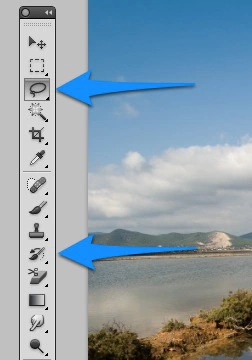
Herramientas edicion por zonas

Para hacerlo sencillo usaremos dos herramientas básicas de Adobe Photoshop. La herramienta de selección Lazo y el Pincel Historia. Para el equilibrio de la foto, usaremos el ajuste Curvas.

Edición por zonas: Paso a Paso

En el tutorial, mejoraré el aspecto y exposición de las nubes de este paisaje de “Ses Salines” en Ibiza.
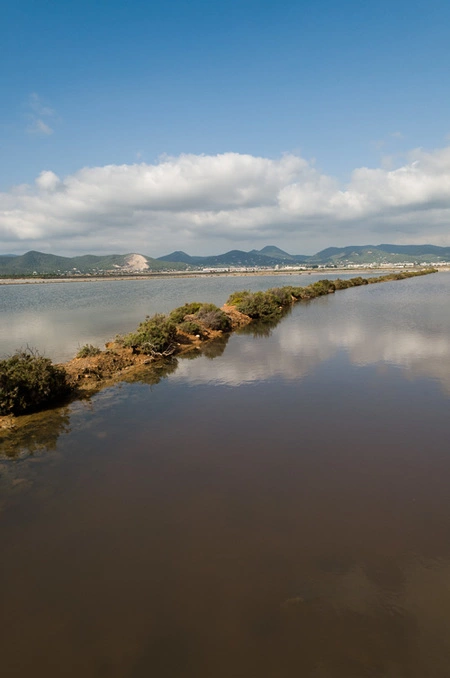
Ses Salines Ibiza

Lo primero es duplicar la capa para conservar un original de nuestra foto. Nos será útil si tenemos que rescatar alguna parte del original. Uso el atajo CTRL o CMD + J.

Selecciono la herramienta Lazo. Antes de seleccionar las nubes, aplico una cantidad de píxel en desvanecer. Esta cantidad de píxel corresponde al degradado que va a tener nuestra selección. El objetivo: difuminar los bordes de nuestro efecto.
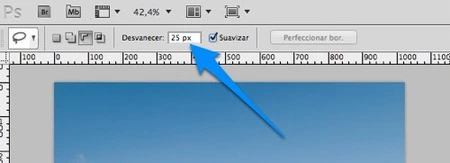
Paso 2 edición por zonas

Selecciono lo mejor posible todo el contorno de las nubes.
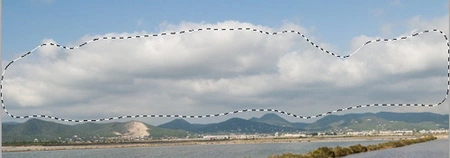
Selección nubes edición por zonas

Para mejorar esta zona de la foto, uso Imagen —> Ajuste —> Curvas (CTRL o CMD + M), añadiendo contraste a las nubes.
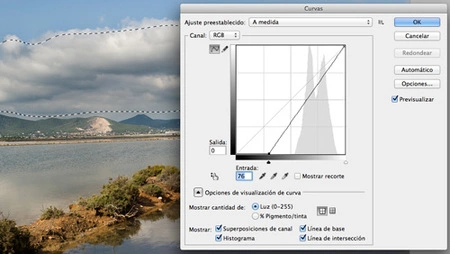
Curvas edición zonas

Doy al OK y quito la selección (CTRL o CMD + D)

Para perfeccionar el borde de nuestro efecto pinto con el pincel historia con la dureza a cero.
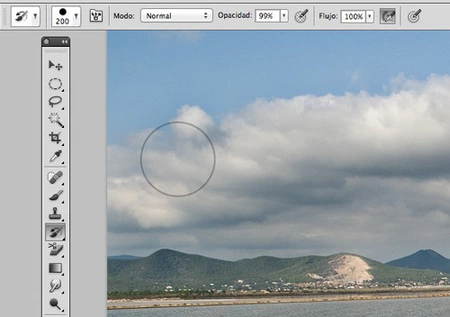
Pincel Historia

Listo. Nubes mejoradas.

Trucos y consejos

La selección con la herramienta Lazo puede ser difícil para los que tienen menos precisión con el ratón. No importa, quitamos la selección y repetimos. Pronto saldrá bien.

Controlo el desvanecer de la siguiente manera:

  • Selecciones grandes, desvanecer alto.
  • Selecciones pequeñas, desvanecer bajo.
  • Me he dejado un trozo de selección o he seleccionado más de la cuenta: usa “Añadir a selección” o “Restar a selección” en el menú de la herramienta.
  • Me he pasado con el efecto (demasiado contraste): Tengo dos opciones, si he duplicado la capa, bajar la Opacidad o, sino, trabajar con la Opacidad del Pincel Historia en el menú de la herramienta.

Conclusión

Esta técnica no sustituye al trabajo por capas que uso para trabajos mas precisos, pero si lo uso en: oscurecer fondos, aclarar ojos y realizar mejoras en los cielos. Eso sí, siempre que no me importe una edición destructiva de mis fotos.

Fotografía | José Juan Gonzalvez

Anunciate aquí
Anunciate aquí
Anunciate aquí

¿Quieres saber más?

Artículos

Artículos relacionados que probablemente también te interesen

Ver más

Respuestas

Preguntas sobre este tema que ha contestado la comunidad

+ Deja tu comentario

Comentarios

  • 1

    Avatar de corsario74 !

    Hola: Me parece un error esta fórmula de trabajo. Las capas de ajuste no son destructivas, nos permiten editar mañana lo que hemos realizado hoy, y corparten la mayor parte de los pasos del tutorial. En lugar de realizar el ajuste sobre la misma capa se hace sobre una que afecte pero que no destruya datos y sea editable. Cuesta lo mismo y mejora el flujo de trabajo, ¿entonces por qué no usarla? Es lo que les digo a todos mis alumnos de Photoshop y de cualquier otro programa, que todo sea editable, trabaje para mí o para otra persona

  • Respondiendo a #1:
  • 3

    !
    Naxop2 | 1 estrellas

    +1

  • Respondiendo a #1:
  • 4

    !
    | 4 estrellas

    Razón no te falta en tu comentario, pero como expongo en el post, este sistema de trabajo es alternativo al trabajo por capas.

    Con los años, me he cansado de almacenar RAW más archivos PSD con capas. Fotos de viajes, excursiones, cumpleaños… que nunca he vuelto a editar.

    La idea del turorial creo que es clara: hacerlo rápido y sencillo. Sin capas, ocupando menos espacio y para fotos en las que la precisión no es muy importante.

    Este tutorial, simplemente explica una manera de hacerlo. No explico la mejor manera de hacerlo. Creo que a mucha gente le puede ir bien.

  • Respondiendo a #4:
  • 9

    Avatar de borjabatalla !

    Pues edita y acopla y guarda solo el jpeg, junto con el RAW.

  • 2

    interesante

    !
    | 2 estrellas

    Buen tutorial. Rápido y útil, Como debe ser.

  • 5 Comentario moderado

  • 6 Comentario moderado

  • 7

    Avatar de charlywashere !

    Perfecto SOLO si TIENES photoshop, sino..

  • Respondiendo a #7:
  • 8

    !
    | 4 estrellas

    Alternativas tienes en este post. http://www.xatakafoto.com/edicion-digital/48-alternativas-a-adobe-photoshop-22-programas-de-escritorio-y-26-servicios-online La herramienta lazo es muy común, y muchas aplicaciones la tienen.

Escribir un comentario

Para hacer un comentario es necesario que te identifiques: ENTRA o conéctate con Facebook Connect

Destacados

especial flujo de trabajo bannercurso
Anunciate aquí

WSL Weblogs SL