

José Juan Gonzálvez
La fotografía en blanco y negro usa, en la cámara, los filtros de color para controlar el contraste y el tono de los colores. Con Adobe Photoshop podemos prescindir de los filtros físicos y aplicar los filtros de color al convertir nuestras fotografías a blanco y negro.
Los filtros de color aplicados a la fotografía en blanco y negro, con Adobe Photoshop, son el rojo, el amarillo, el azul, el verde y el naranja. Los podemos aplicar en paisajes con cielo azul, paisajes marinos, atardeceres, retratos y texturas, como piedra o madera, iluminadas por el sol.
Regla de uso
Los filtros aclaran su propio color y oscurecen el color complementario. Tomemos por ejemplo una fotografía con un cielo azul. Si le aplicamos un filtro azul, el cielo se aclara, si le aplicamos un filtro amarillo o rojo, el cielo se oscurece.
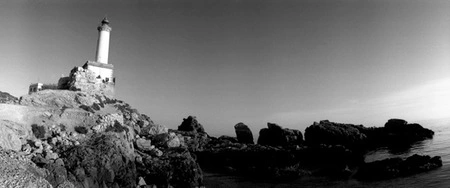
Blanco y Negro sin Filtro
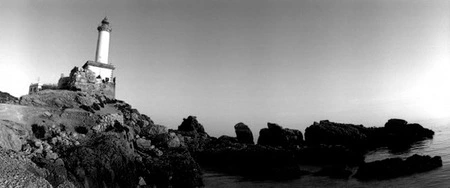
Blanco y Negro más filtro Azul
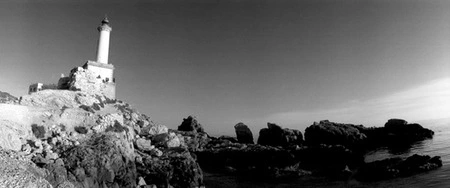
Blanco y Negro más filtro Rojo
Cómo aplicarlos en Adobe Photoshop
Para aplicar los filtros de color a nuestras fotografías, lo haremos al convertir a blanco y negro. Podemos usar tanto la capa de ajuste Blanco y Negro, como el Mezclador de Canales. Ambos los encontraremos en la Paleta Ajustes.
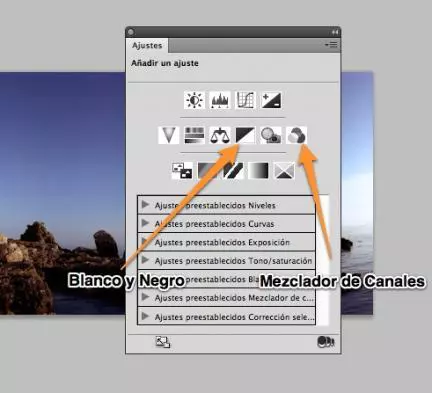
En este tutorial, me centrare en el Mezclador de Canales, un ajuste más clásico y también disponible en otros programas de edición.
Empezamos por añadir una capa de ajuste Mezclador de Canales y, dentro de ella, desplegamos el Menú “Por defecto”, en el que encontraremos todos los filtros que podemos aplicar. Recordando la regla citada anteriormente, aplicaremos el filtro según queramos oscurecer o aclarar el tono de un color. Mi recomendación es que probéis los diferentes filtros para ver como afectan a los tonos y decidir cuál le viene mejor a vuestra fotografía.
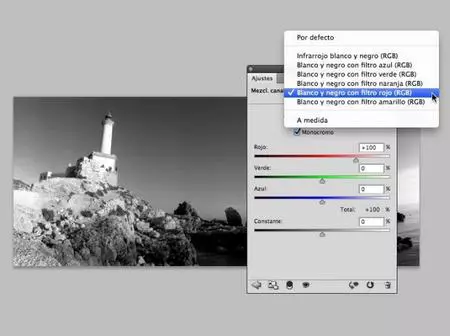
Lo interesante de esta técnica, es poder aplicar dos filtros diferentes a nuestra fotografía, potenciando los cielos por un lado y ganando más textura por otro. Para ello, tendremos que aplicar dos veces la capa de ajuste Mezclador de Canales, teniendo en cuenta que solo actúa sobre una imagen en color.
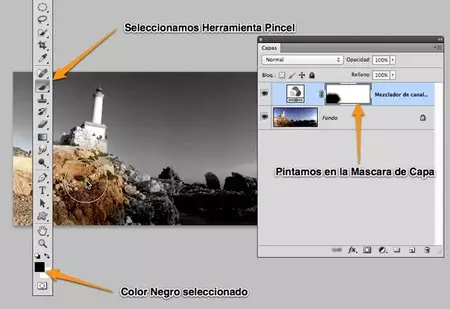
Para que la segunda capa de ajuste Mezclador de Canales actúe, debemos descubrir el color de nuestra fotografía, usando la máscara de capa en el primer ajuste de Mezclador de Canales. Pintaremos de color negro donde queramos aplicar el segundo filtro de color, descubrimos el color y ya podemos aplicar el filtro que más se ajuste a nuestros intereses, creando una nueva capa de ajuste Mezclador de Canales.
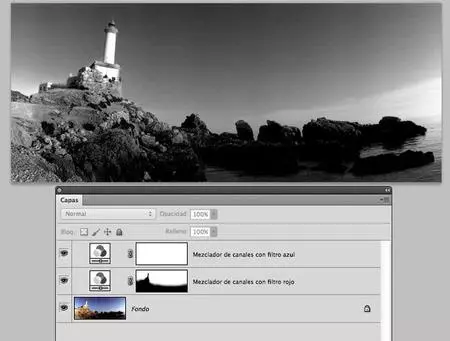
Con esta técnica de aplicar filtros de color a nuestras fotografías, unimos la tradición fotográfica del blanco y negro con el trabajo por capas que nos da el procesado digital, consiguiendo muy buenos resultados de una manera sencilla.
En Xataka Foto | 14 métodos para pasar a Blanco y Negro
Fotografía | José Juan Gonzálvez
Ver 5 comentarios